Документообіг з мережею «Comfy» на платформі EDI Network 2.0
Вступ
Дана інструкція описує порядок документообігу з мережею «Comfy» на платформі EDI Network 2.0. В документообігу за типовою схемою приймають участь наступні документи:
Попереднє Замовлення (ORDER , DOCTYPE = PO - попереднє замовлення)
Статус Підтвердження замовлення (STATUS)
Загальна схема документообігу:
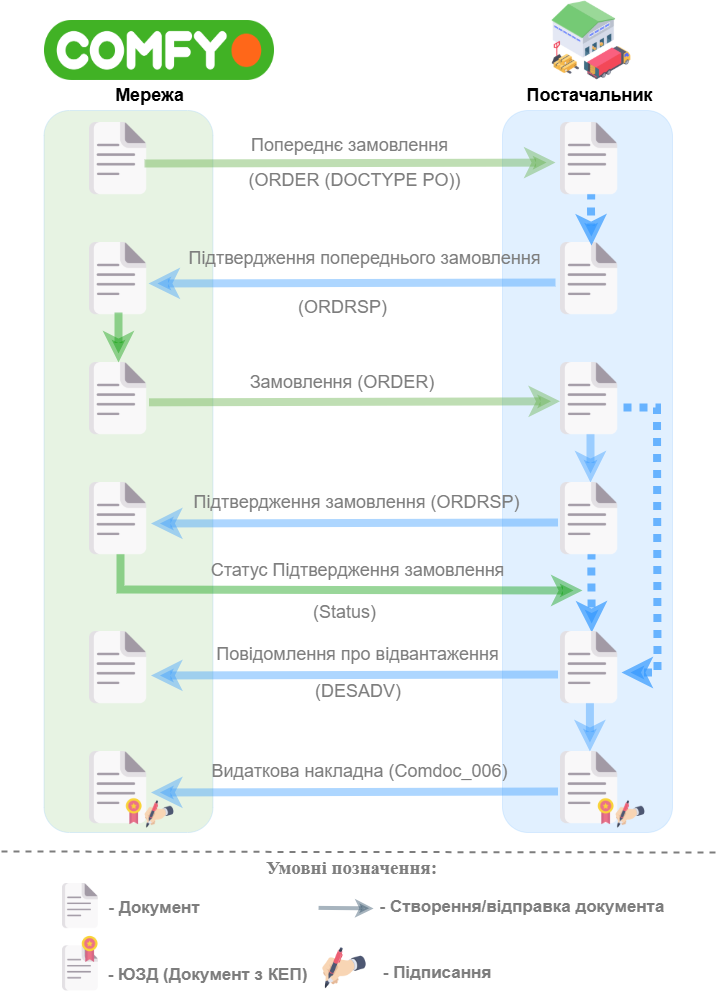
Опис взаємодії з контрагентом:
Comfy відправляє попереднє замовлення
Постачальник у відповідь формує та відправляє Підтвердження замовлення
Comfy формує та відправляє документ Замовлення
Постачальник відправляє Підтвердження замовлення у відповідь до документу «Замовлення».
Comfy відправляє Статус на «Підтвердження замовлення» - погоджуючись на пропозицію Постачальника.
По факту відвантаження, Постачальник відправляє Повідомлення про відвантаження та Видаткову накладну підписану зі сторони Постачальника за допомогою КЕП у ролі Вантажовідправника
Comfy склад виконує приймання товару і, якщо розбіжності та зауваження зі сторони Comfy відсутні, - Comfy склад підписує Видаткову накладну за допомогою КЕП у ролі Вантажоодержувача
Якщо розбіжності та зауваження зі сторони Comfy присутні, Comfy склад формує та відправляє Відмову від підписання Видаткової накладної з вказанням причини
Якщо Постачальнику необхідно повторно відправити Видаткову накладну і попередньо відправлена Видаткова накладна на замовлення ще не підписана зі сторони Comfy - Постачальник формує відклик підпису на попередньо відправлений документ Видаткова накладна, формує та відправляє коректний документ Видаткова накладна підписаний за допомогою КЕП
Якщо Постачальнику необхідно повторно відправити Видаткову накладну, але попередня Видаткова накладна на замовлення уже підписана зі сторони Comfy - формує та відправляє запит на Анулювання на попередньо відправлений документ
1 Вхід на платформу
Для роботи з WEB сервісом Ви можете використовувати будь-який браузер (рекомендованим є Google Chrome останньої версії). Для входу до сервісу платформи необхідно Авторизуватись : перейти за посиланням https://edo-v2.edin.ua/auth, ввести Ваш логін і пароль користувача, натиснути «Вхід», як це зазначено на зображенні нижче:

Підказка
Нові користувачі можуть самостійно пройти Реєстрацію на платформі.
Після успішної авторизації відкриється основне меню, де у вкладці «Продукти та рішення» EDIN потрібно обрати сервіс «EDI Network»:

2 Створення «Підтвердження замовлення» (ORDRSP) на підставі вхідного «Замовлення» (ORDER)
Щоб сформувати «Підтвердження замовлення» (ORDRSP) на підставі «Замовлення» (ORDER) Вам потрібно в меню сервісу «EDI Network» увійти в папку «Вхідні» і обрати «Замовлення» (ORDER), за яким потрібно зробити підтвердження (для зручності можливо скористатись пошуком):

Потрібно відкрити вхідне «Замовлення» (ORDER) лівою кнопкою миші та створити «Підтвердження замовлення» (ORDRSP) в блоці ланцюжка документів за допомогою кнопки «Створити документ»:

У відкритій формі «Підтвердження замовлення» (ORDRSP) значна частина полів заповнюються автоматично з пов’язаного «Замовлення» (обов’язкові до заповнення поля позначені червоною зірочкою *):

Дані Відправника та Одержувача - це Ваші дані та дані Вашого Контрагента, що заповнюються з документа підстави автоматично і не підлягають редагуванню.
За замовчуванням Тип документа зазначається як «Підтвердження замовлення»; за потреби Тип документа можливо переобрати з випадаючого списку: Підтвердження замовлення, Заміна підтвердження замовлення, Видалення підтвердження замовлення:

Номер, Дата / час документа заповнюються автоматично, але доступні до редагування за потреби. Дані Покупець, Постачальник, Місце доставки також заповнюються автоматично - їх можливо редагувати за допомогою кнопок «Пошук контрагента» ( ) чи «Вказати себе» (
 );
);
Підказка
За допомогою кнопки «Пошук контрагента» () або ж за допомогою кнопки «Вказати себе» () можливо вказати чи змінити дані Покупця або Постачальника. Для пошуку введіть назву компанії, GLN або ІПН:

В такий же спосіб можливо опціонально додати інформацію про Кінцевого одержувача, Платника, Точку відвантаження, Вантажоодержувача.
Автоматично вказується номер та дата «Замовлення» (ORDER), на базі якого був створений даний документ.
Блоки Додаткова інформація та Рампи (інформація про умови та час відвантаження) є необов’язковим до заповнення і «згорнуті» за замовчуванням. Блок Разом розраховується автоматично за табличними даними.
Товарні позиції переносяться з «Замовлення». Можливо коригувати значення Ціна без ПДВ та Підтверджена кількість товару прямо в таблиці чи «Змінити» «Дані позиції» в розширеній формі після натискання на штрих-код позиції:

Всі зміни за позиціями потребують узгодження з Вашим Контрагентом!
При редагуванні Підтвердженої кількості позиції (Замовлена кількість та Підтверджена кількість відрізняються) її статус автоматично змінюється на «Зміна кількості»:

За замовчуванням всі табличні позиції «Будуть доставлені» (колонка Дія). Для зміни даних підтвердження поставки потрібно обрати (відмітити галочкою) позиції в таблиці та в «Дії над вибраними» обрати: «Буде доставлено» або «Відмовлено»:

Після чого Підтверджена кількість за «Відмовленими» позиціями буде рівною нулю. В колонці Дії - буде відображатись поточний статус дії за позиціями. Якщо якась із позицій відсутня і поставлятися не буде, її необхідно відзначити галочкою і «Видалити»:

Можливо також «+Додати» іншу позицію з вашого «Товарного довідника», заповнивши форму (обов’язкові до заповнення поля позначені червоною зірочкою *):

Після внесення всіх даних потрібно «Зберегти» (1) документ, після чого його можливо «Відправити» (2):

Після збереження документ можливо знайти в папці «Чернетки». Відправлений документ автоматично потрапляє в папку «Надіслані» і буде знаходиться в ланцюжку документів разом із «Замовленням»:

3 Створення «Повідомлення про відвантаження» (DESADV) на підставі надісланого «Підтвердження замовлення» (ORDRSP)
Щоб сформувати «Повідомлення про відвантаження» (DESADV) на підставі «Підтвердження замовлення» (ORDRSP) Вам потрібно в меню сервісу «EDI Network» увійти в папку «Надіслані» і обрати «Підтвердження замовлення» (ORDRSP) (для зручності можливо скористатись пошуком):
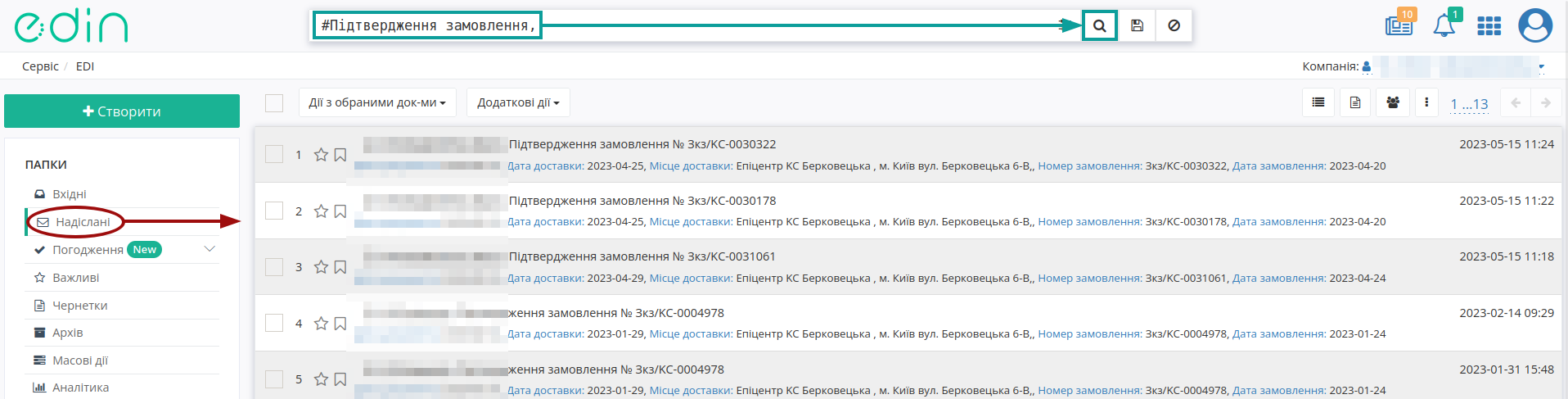
Потрібно відкрити надіслане «Підтвердження замовлення» (ORDRSP) лівою кнопкою миші та створити «Повідомлення про відвантаження» (DESADV) в блоці ланцюжка документів за допомогою кнопки «Створити документ»:
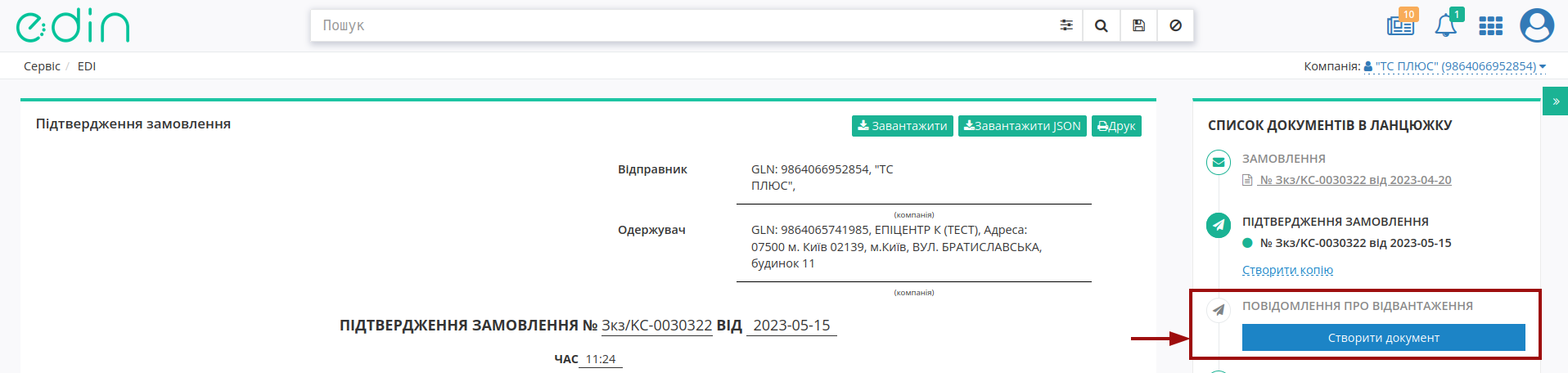
У відкритій формі «Повідомлення про відвантаження» (DESADV) значна частина полів заповнюються автоматично з пов’язаного «Підтвердження замовлення» (ORDRSP) (обов’язкові до заповнення поля позначені червоною зірочкою *):
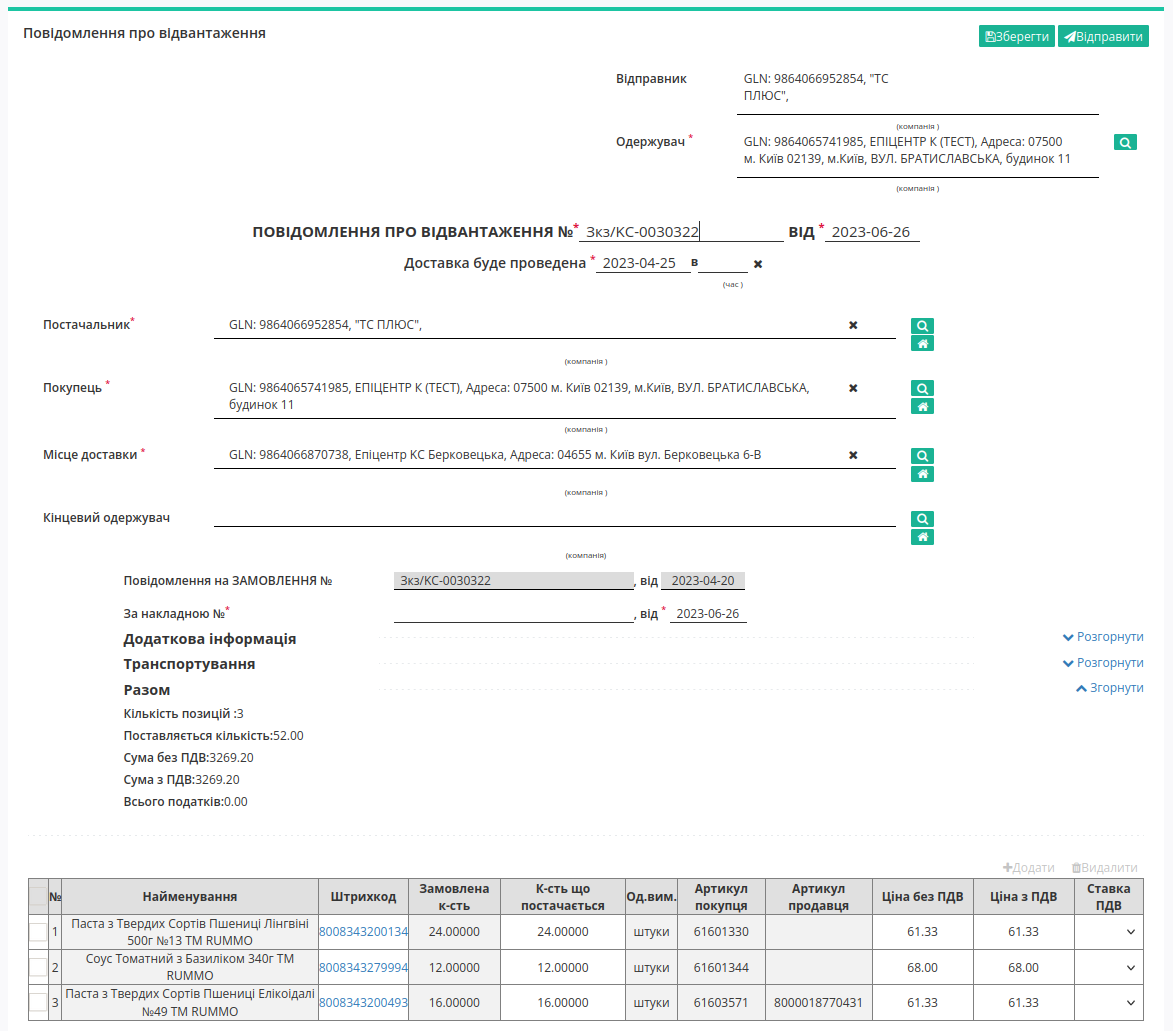
Дані Відправника - це Ваші дані, що заповнюються автоматично і не підлягають редагуванню. Заповнити дані Одержувача можливо за допомогою кнопки «Пошук контрагента» ().
Підказка
За допомогою кнопки «Пошук контрагента» () або ж за допомогою кнопки «Вказати себе» () можливо вказати чи змінити дані Покупця або Постачальника. Для пошуку введіть назву компанії, GLN або ІПН:
Поля Номер, Дата документа, Дата/час проведення доставки заповнюються автоматично, але доступні до редагування за потреби. Дані Постачальник, Покупець, Місце доставки, Кінцевий одержувач також заповнюються автоматично - їх можливо редагувати за допомогою кнопок «Пошук контрагента» () чи «Вказати себе» ();
Автоматично вказується номер та дата «Замовлення» (ORDER), як початкового документа.
За накладною № - номер накладної.
Важливо
Увага! Номер накладної повинен повністю збігатися з номером оригіналу паперової накладної.
Блоки Додаткова інформація та Транспортування є необов’язковим до заповнення і «згорнуті» за замовчуванням. Блок Разом розраховується автоматично за табличними даними.
Товарні позиції переносяться з «Замовлення». Можливо коригувати значення Кількість, що постачається, Ціна без ПДВ, Ціна з ПДВ (підраховується автоматично) та Ставка ПДВ прямо в таблиці чи «Змінити» «Дані позиції» в розширеній формі після натискання на штрих-код позиції:

Всі зміни за позиціями потребують узгодження з Вашим Контрагентом!
Важливо
Увага! У разі створення кількох видаткових накладних на замовлення, необхідно на кожну накладну формувати Повідомлення про відвантаження. При цьому, поле «За накладною №» в документах повинно відрізнятися.
Якщо якась із позицій відсутня і поставлятися не буде, її необхідно відзначити галочкою і «Видалити»:

Можливо також «+Додати» іншу позицію з вашого «Товарного довідника», заповнивши форму (обов’язкові до заповнення поля позначені червоною зірочкою *):

Після внесення всіх даних потрібно «Зберегти» (1) документ, після чого його можливо «Відправити» (2):

Після збереження документ можливо знайти в папці «Чернетки». Відправлений документ автоматично потрапляє в папку «Надіслані» і буде знаходиться в ланцюжку документів разом із попередніми документами:

4 Формування Комерційного документа «Видаткова накладна» (COMDOC_006)
Для формування Видаткової накладної на основі «Повідомлення про відвантаження» (DESADV) перейдіть у папку Вихідні та виберіть необхідний документ DESADV. На формі-підказці натисніть на «Видаткова накладна» - новий документ відкриється автоматично.
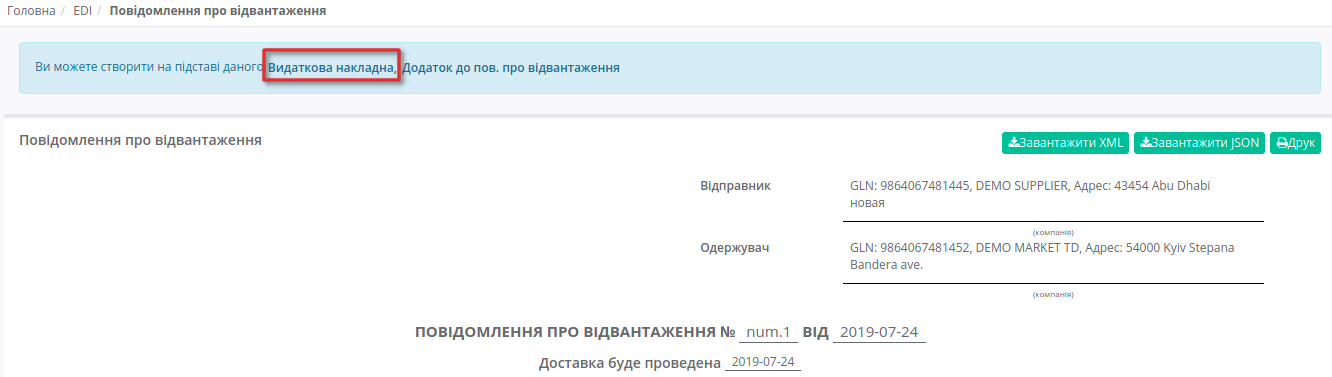
Усі поля у документі відповідають полям документа, що створюється на основі Замовлення, чи по кнопці Створити. Дані полів та інформація по позиціям перенесеться з документу-основи. Перевірте заповнені поля, за необхідності - дозаповніть, потім натисніть Зберегти та Підписати.
Детальніше про підписання документів дивіться розділ
Контакти
Служба сервісної підтримки: support@edin.ua